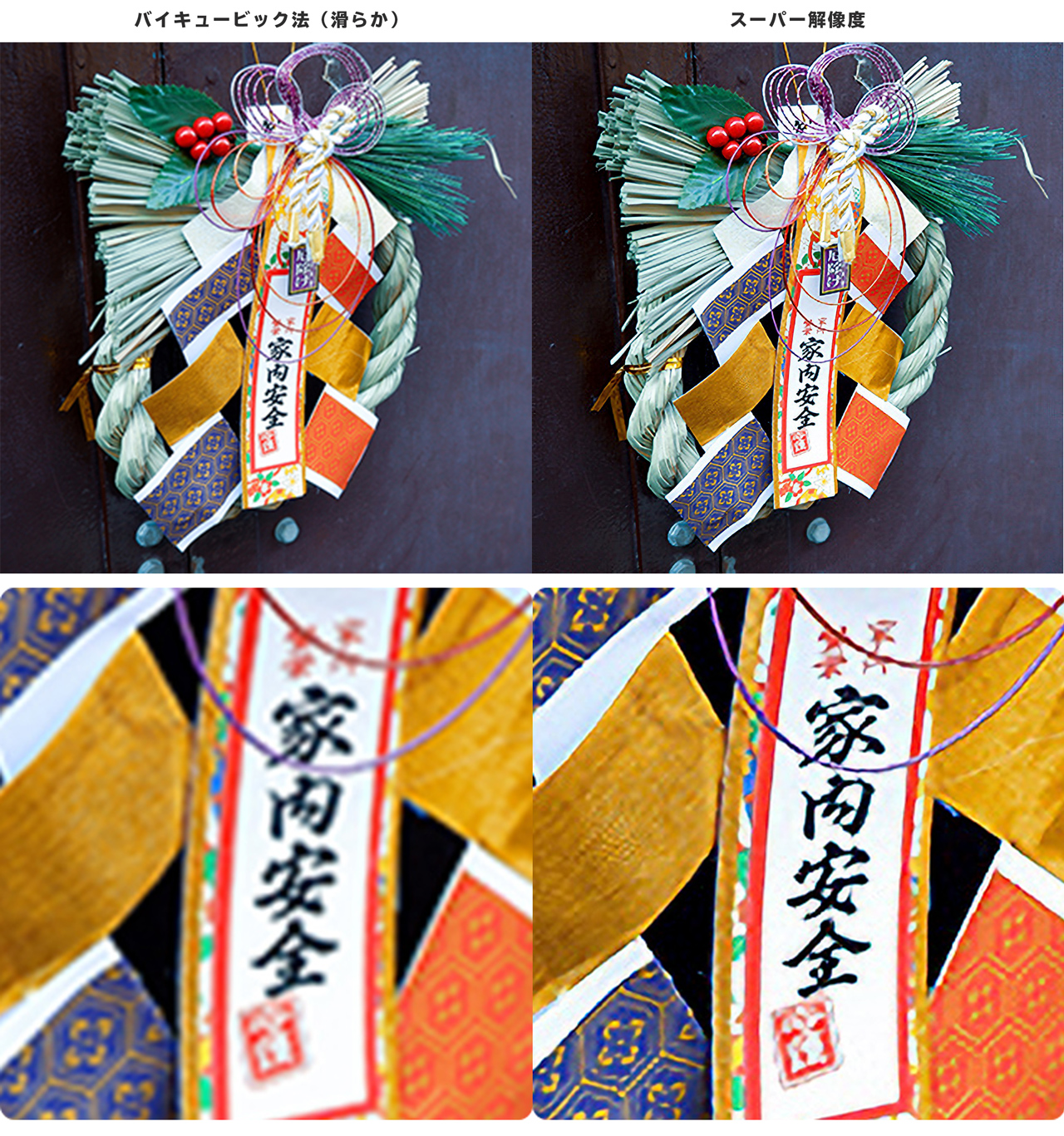
新機能 Photoshop スーパー解像度の使い方 Adobe Camera Raw 321web
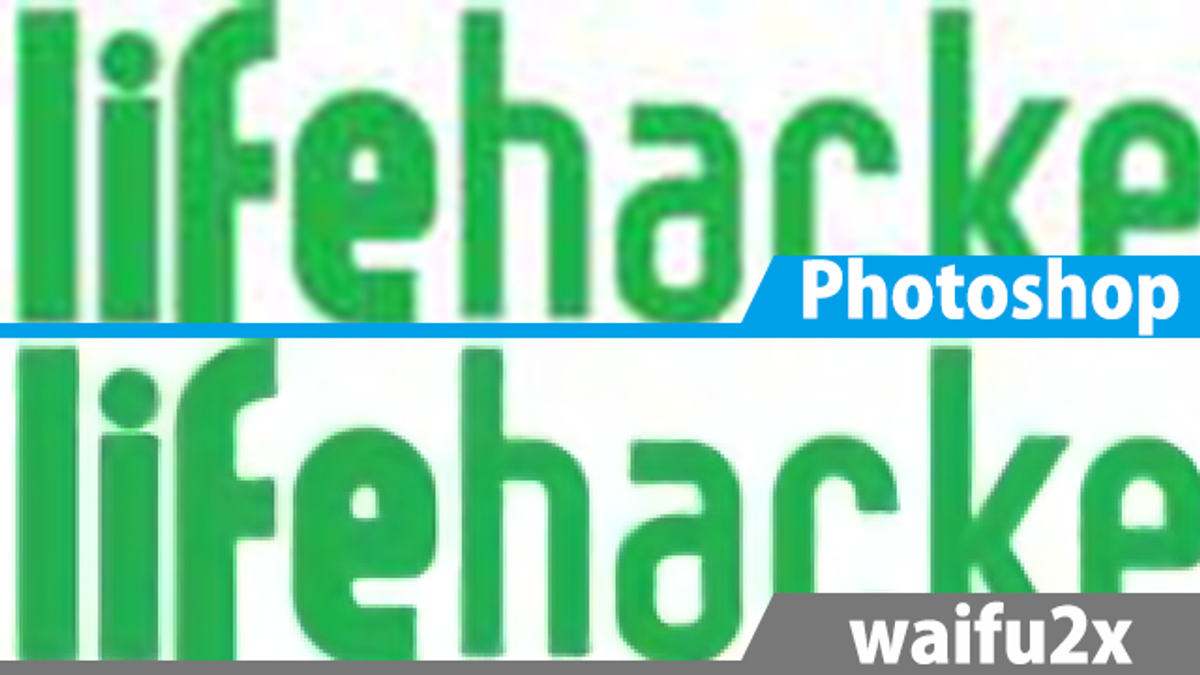
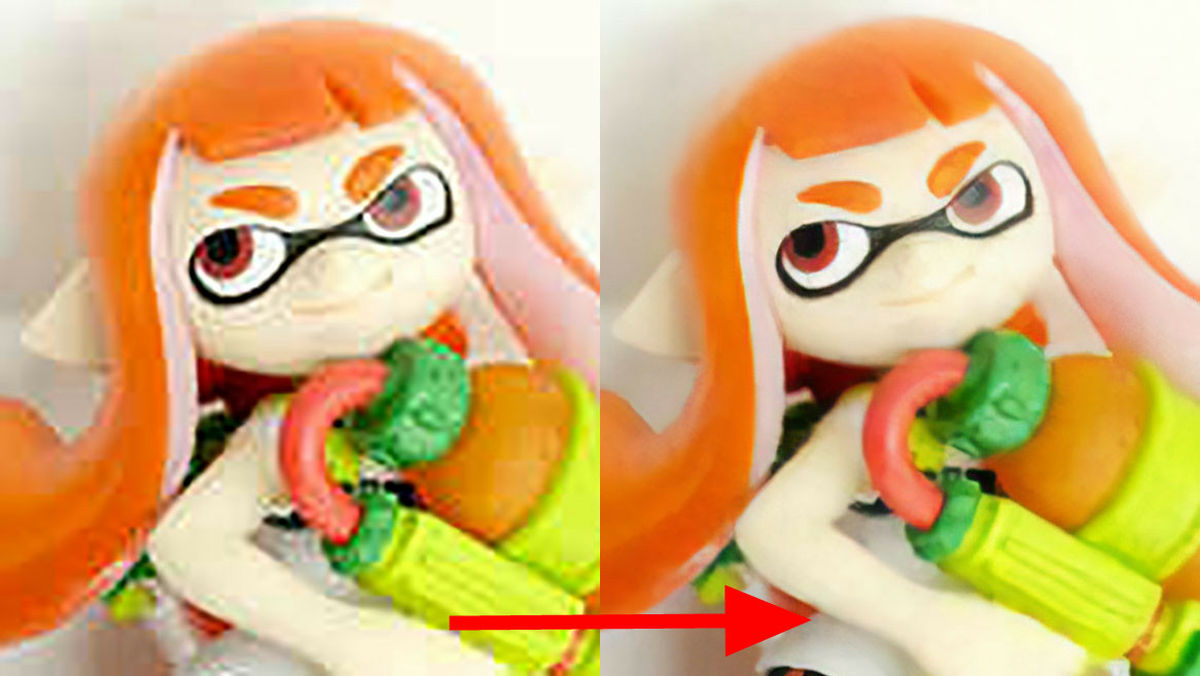
いろいろ調べるとP hotoshopを使うとキレイに拡大出来るようですが 「Photoshopをこれだけのために買うのはなあ」 という方も多いと思います。 このページではそんな方にオス 今度もラスター画像を対象にしてぼやけない拡大方法を紹介します。 2 インターネットの画像を綺麗に拡大する方法 WEBの上で画像を閲覧するとき、ぼやけたサムネイルが表示されて
Photoshop 画像 拡大 きれい
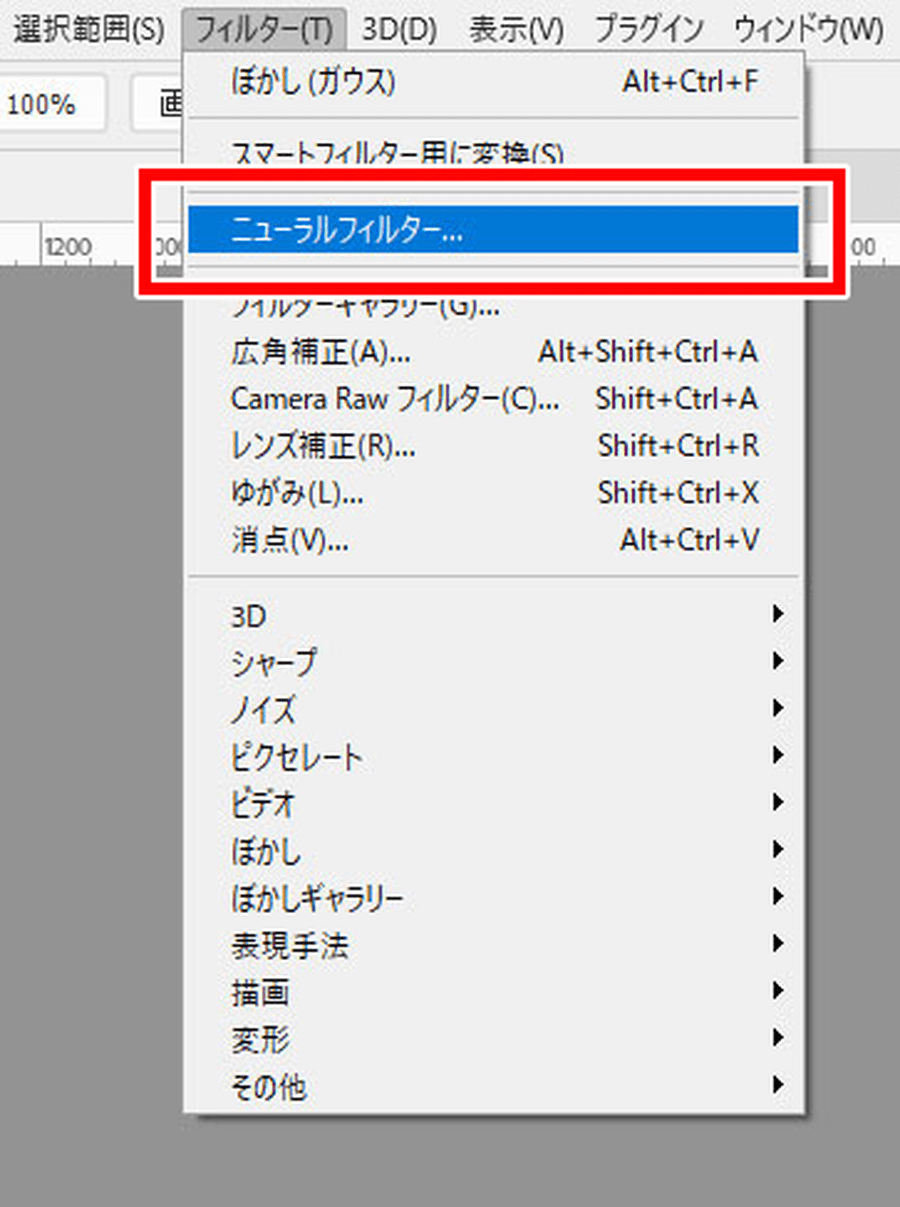
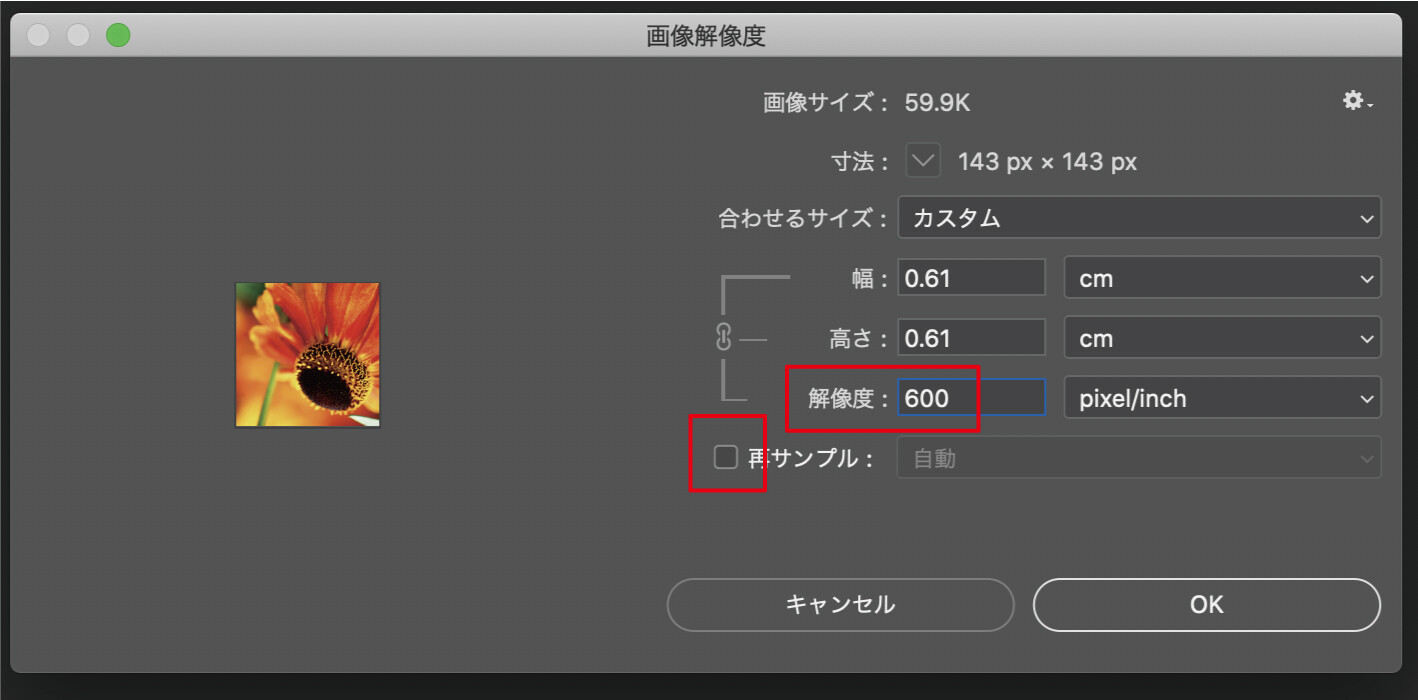
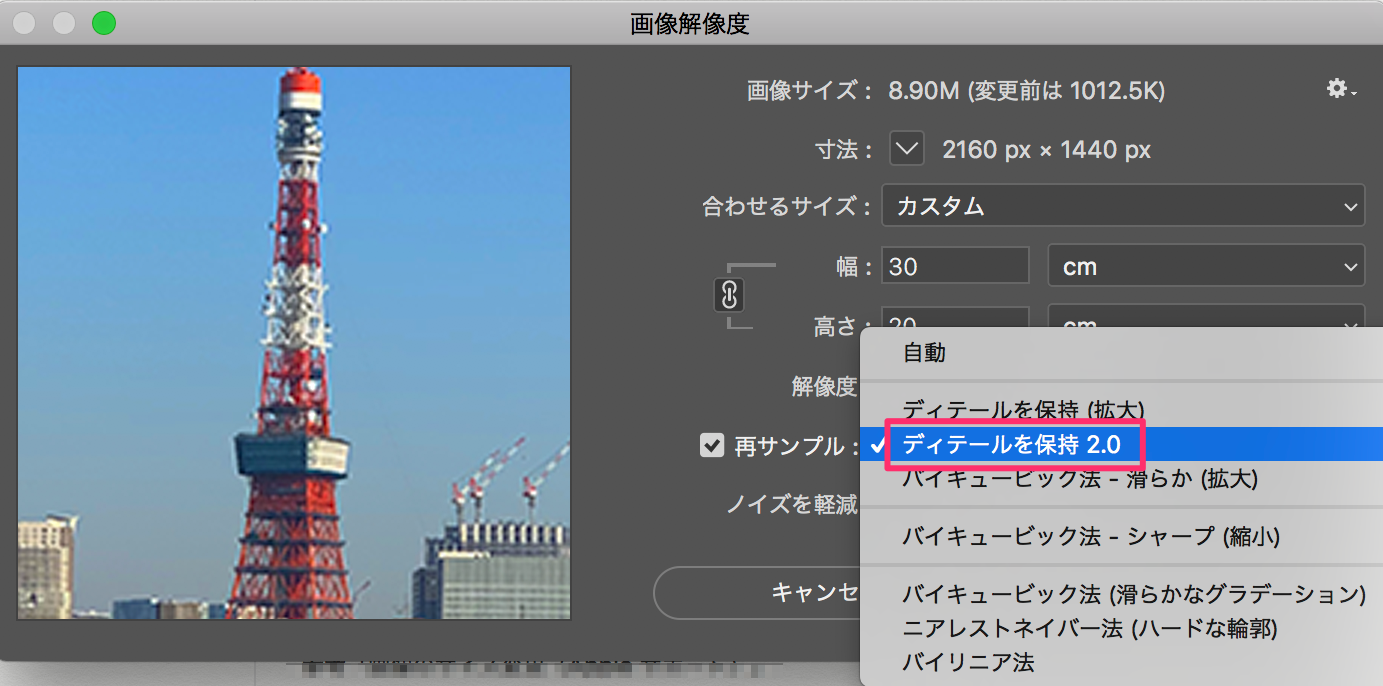
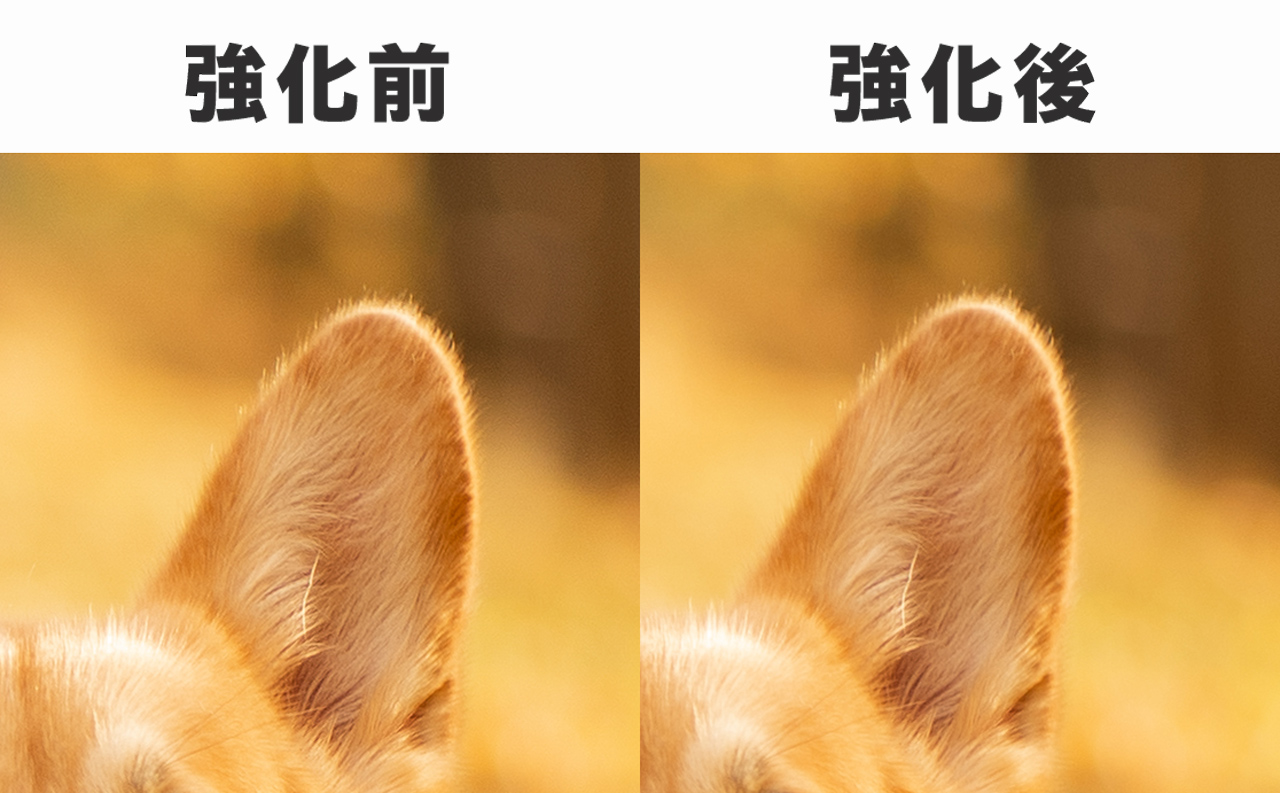
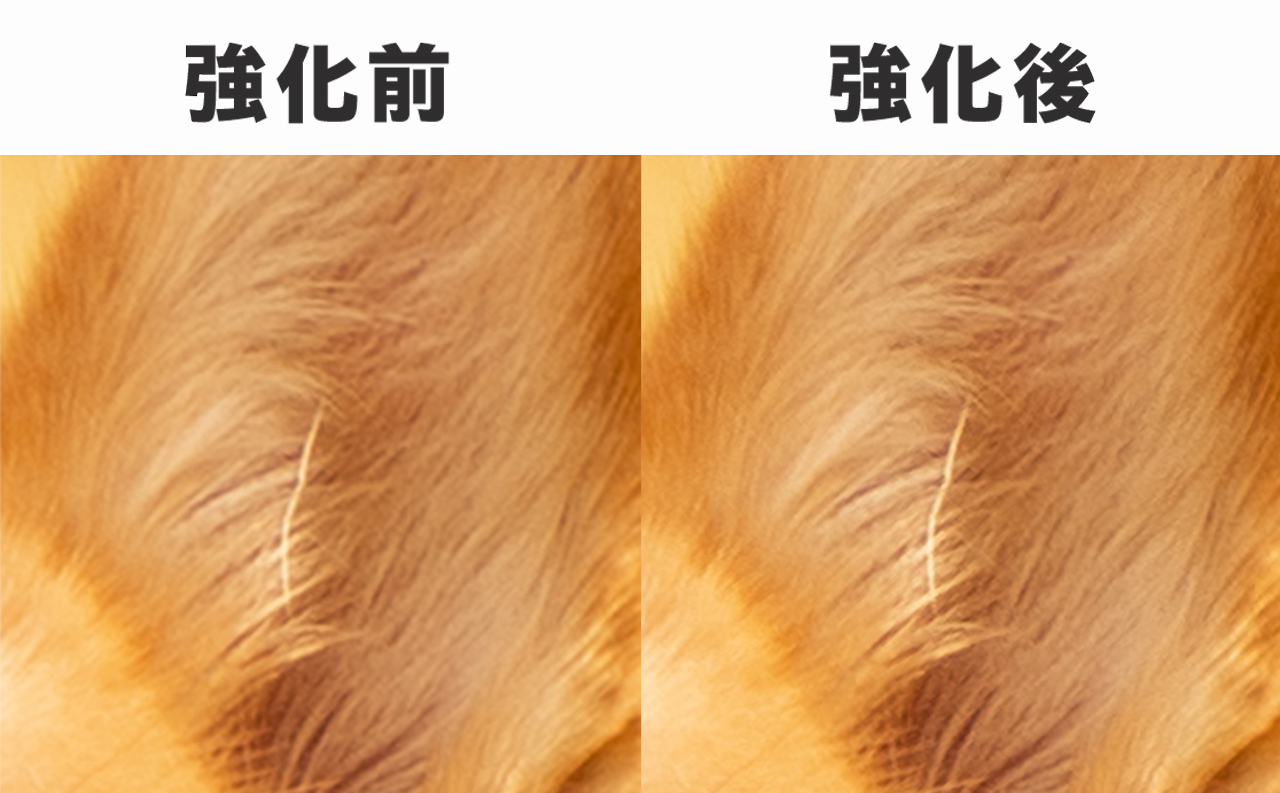
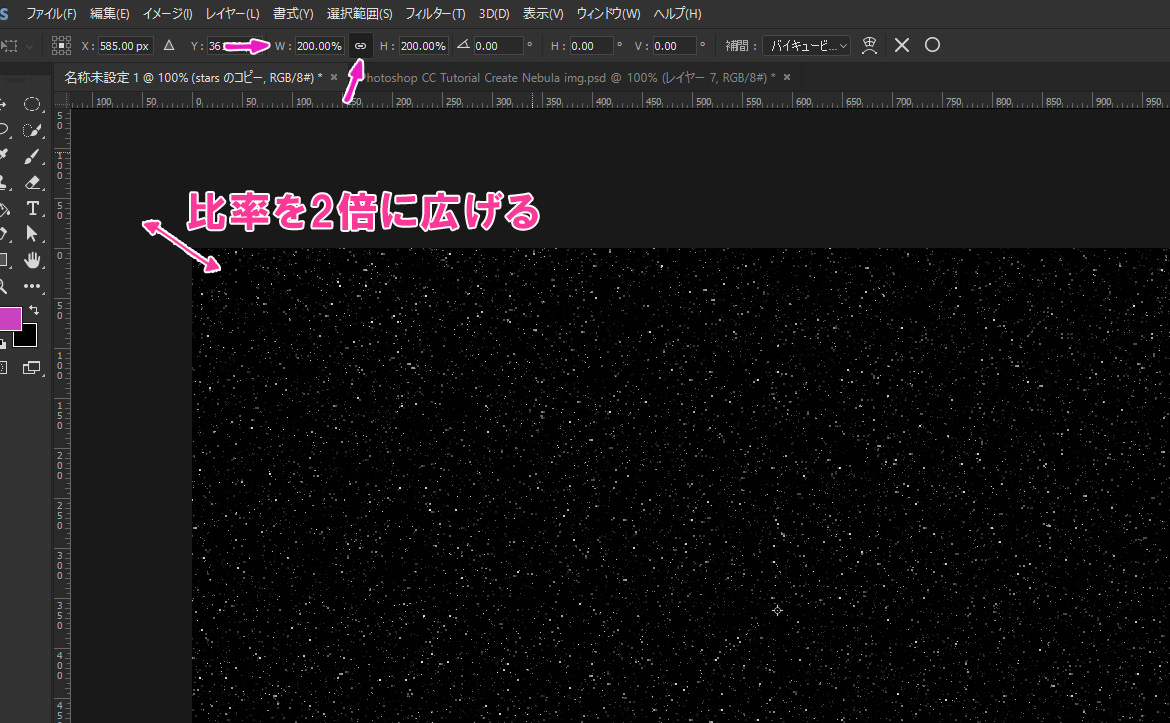
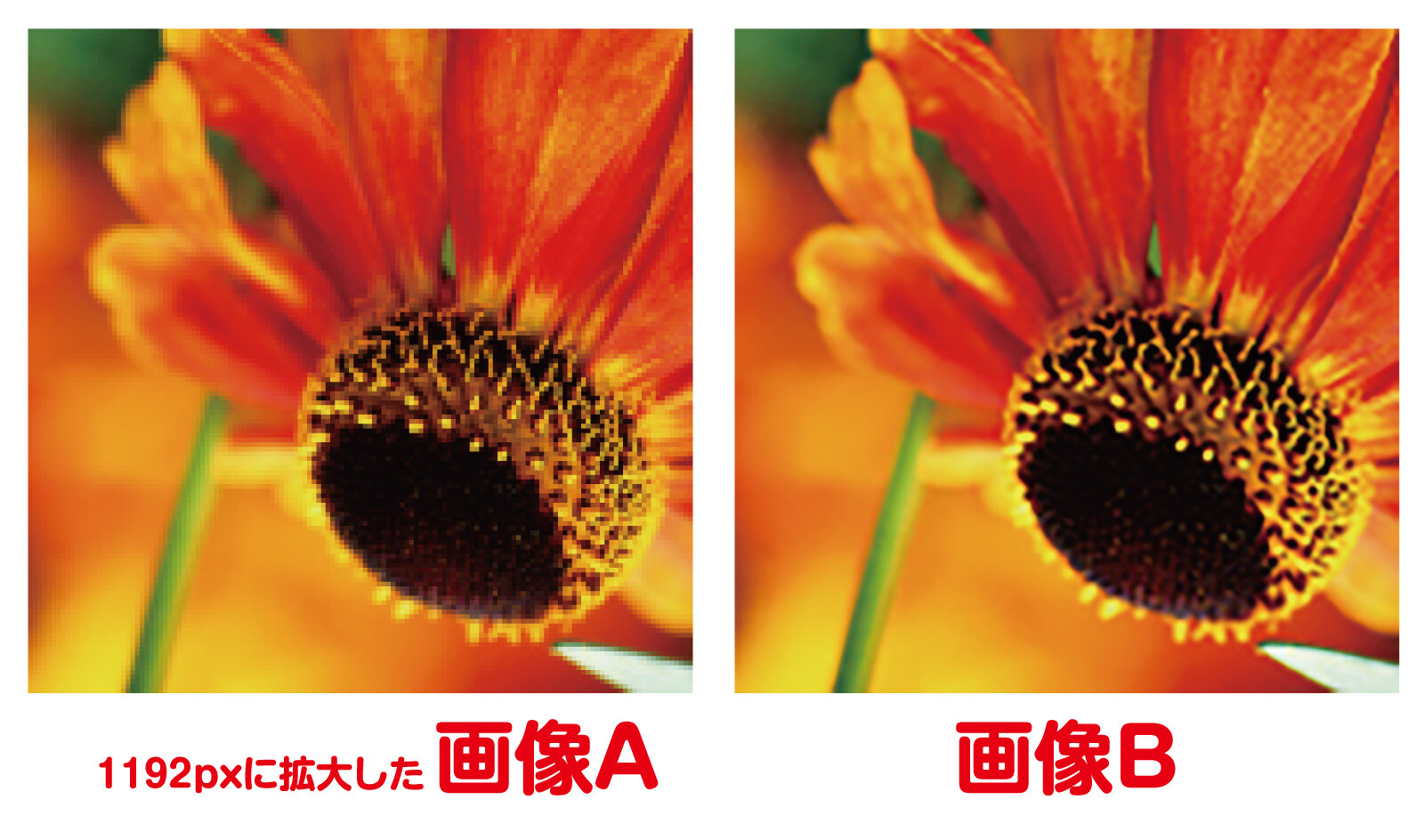
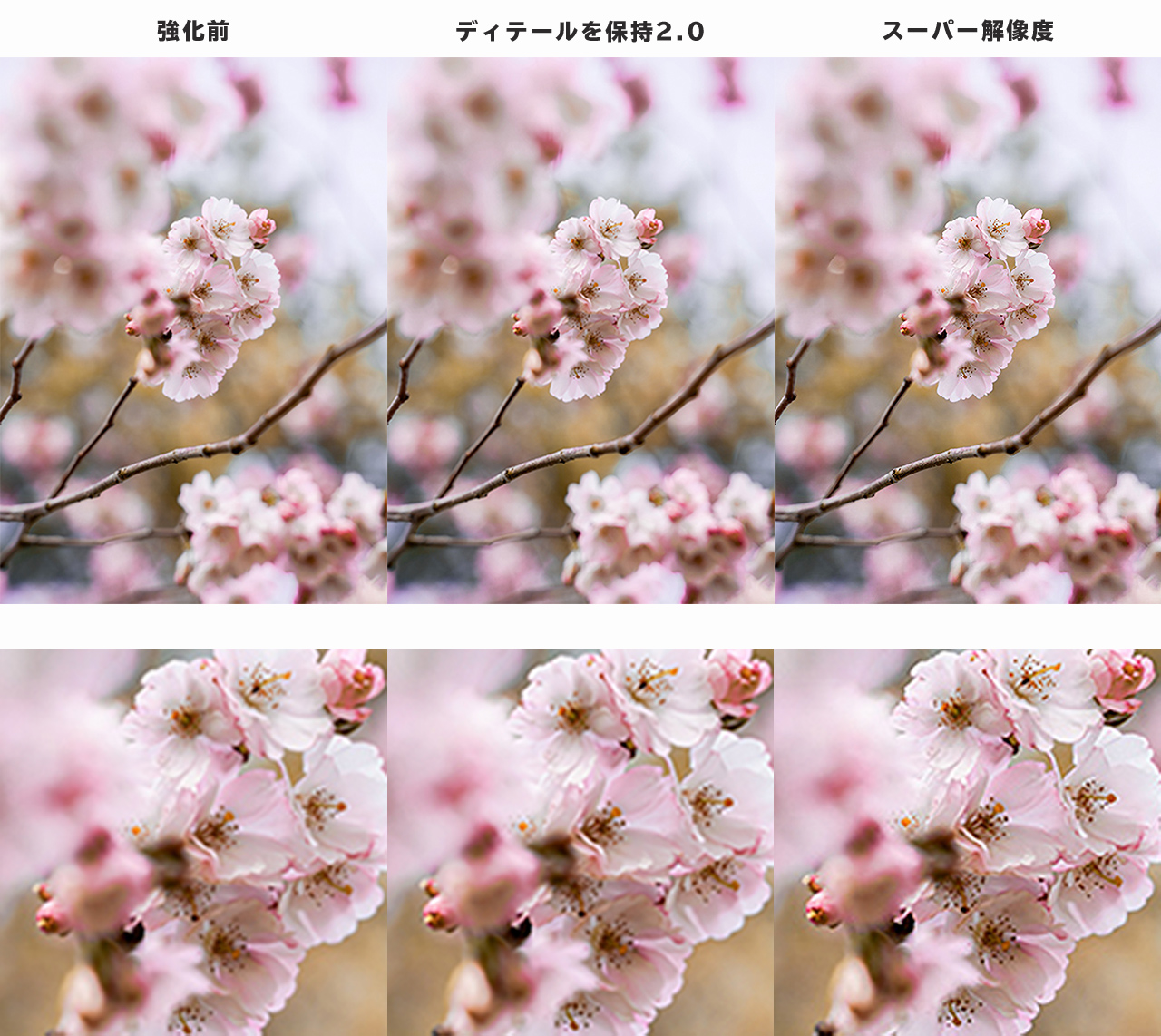
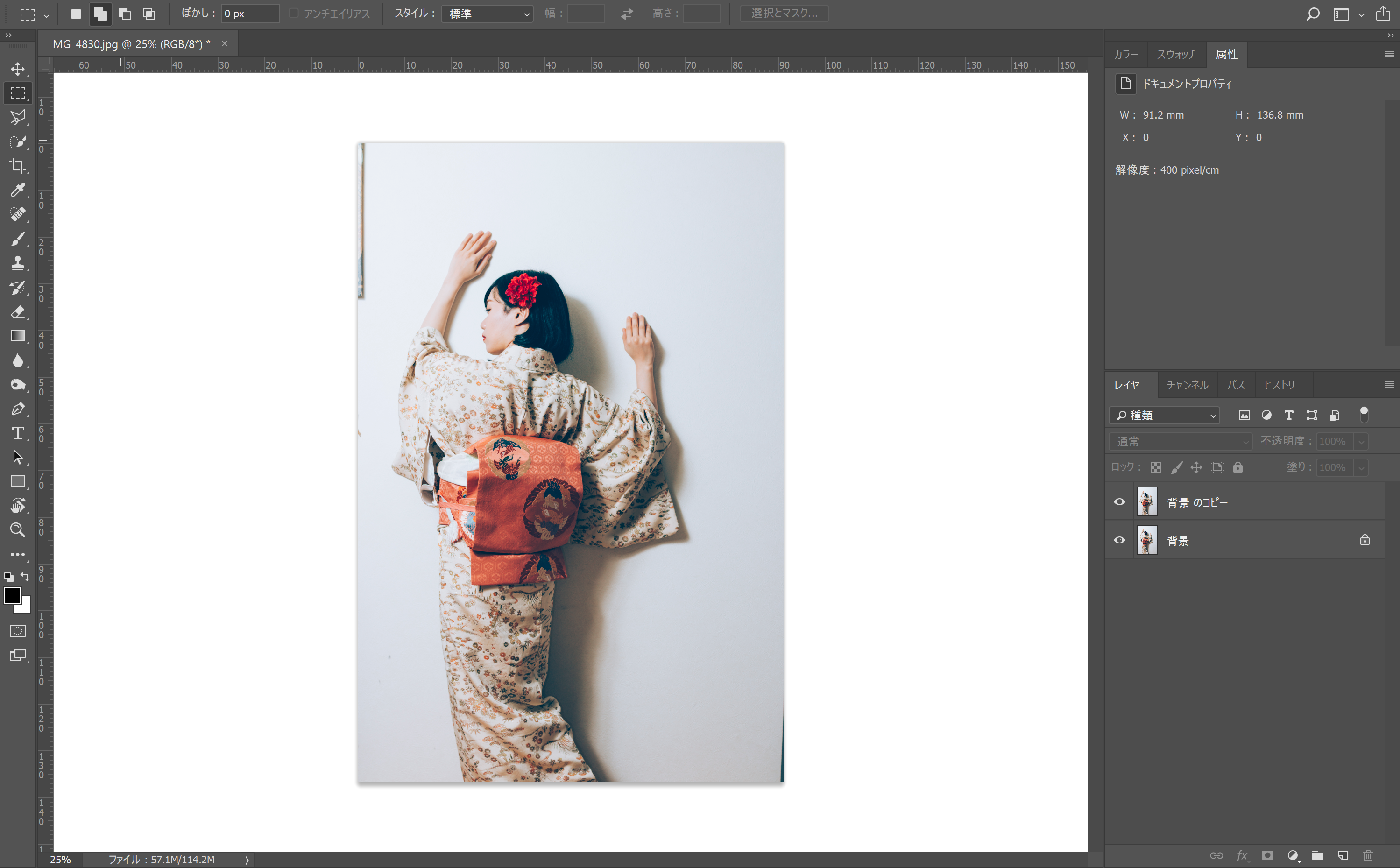
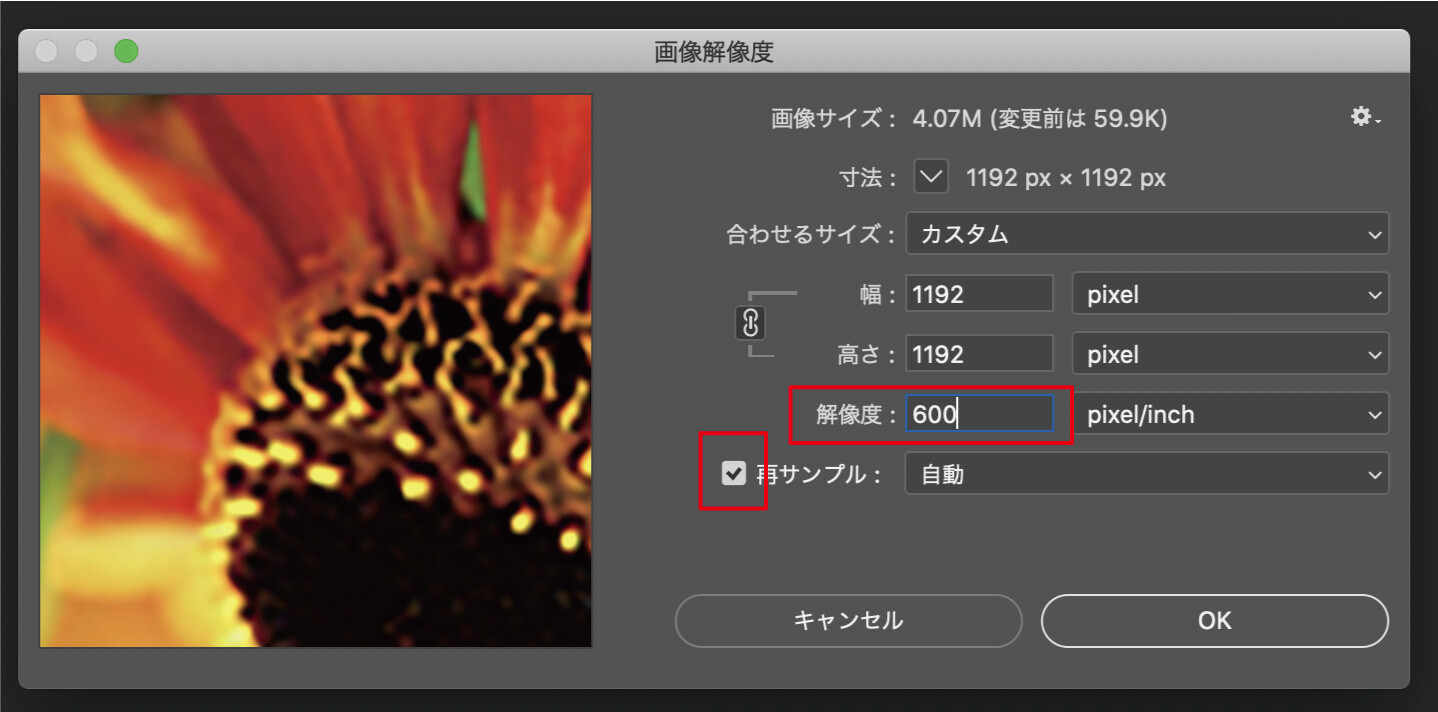
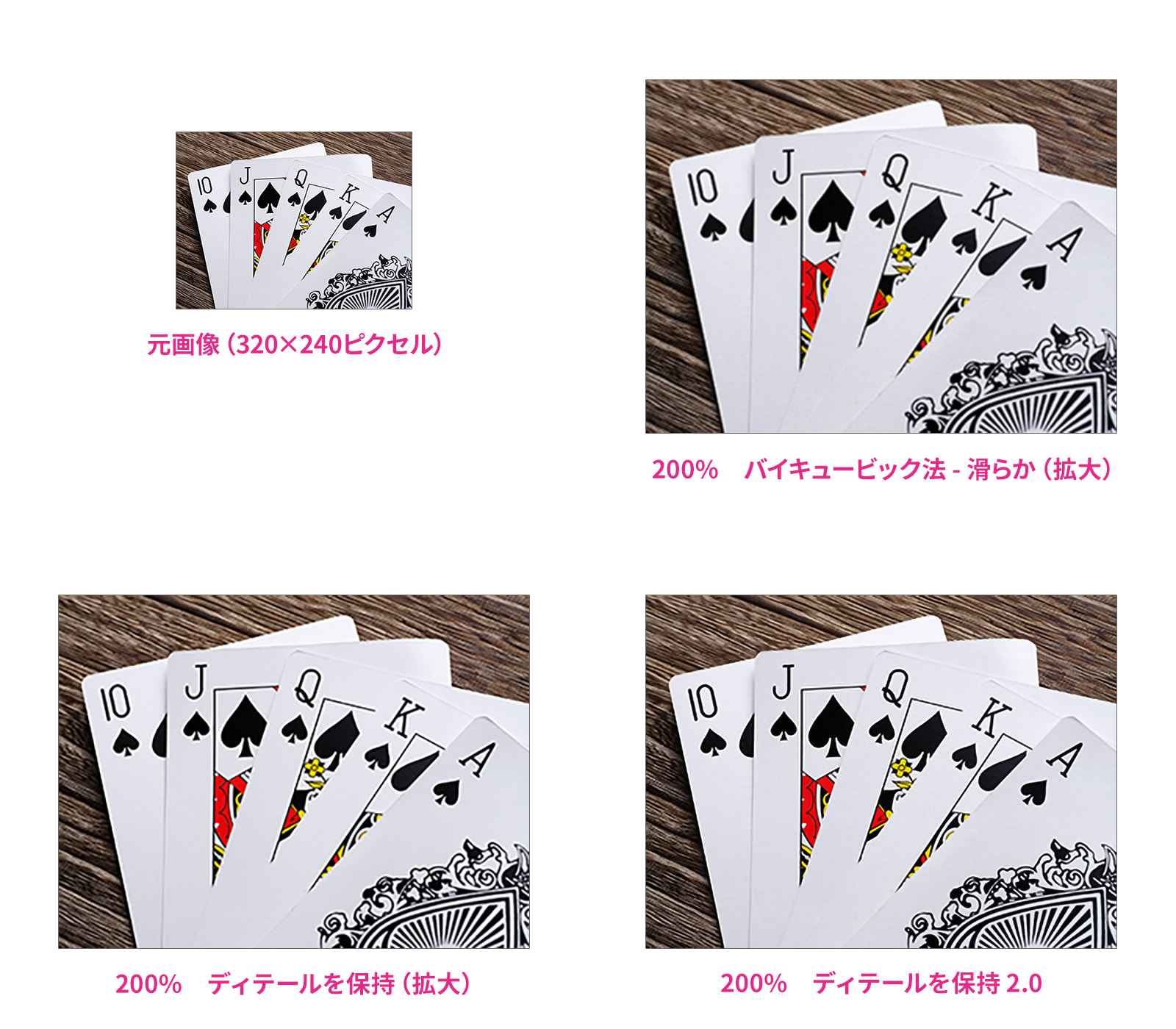
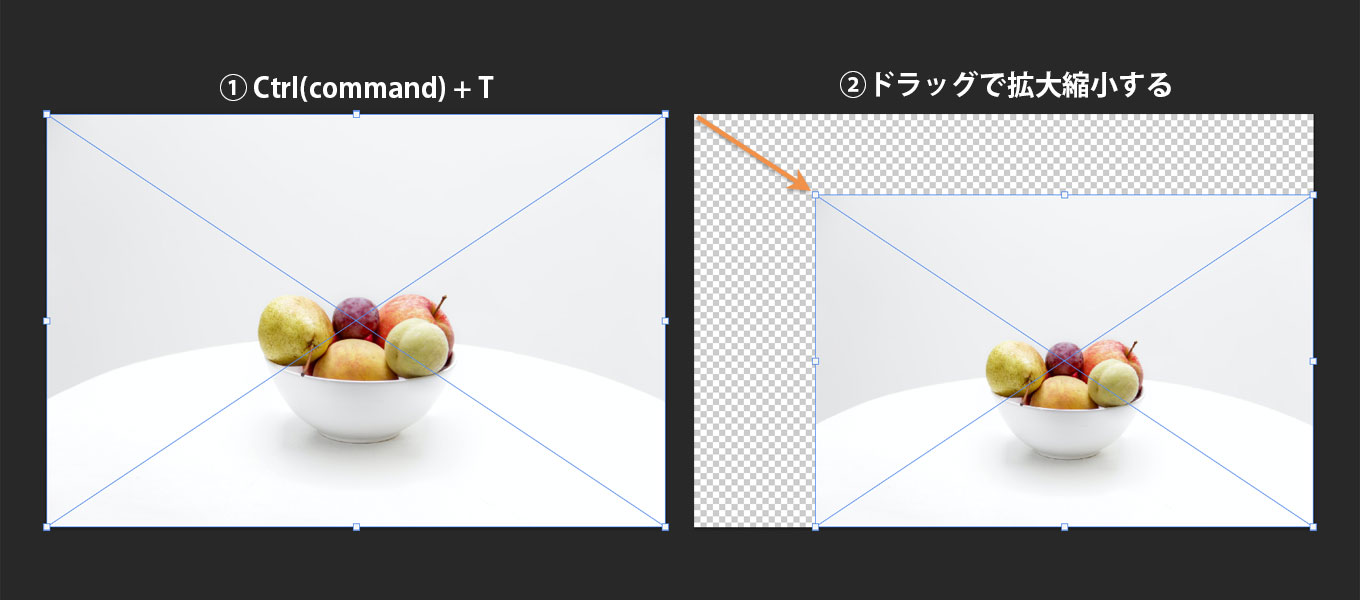
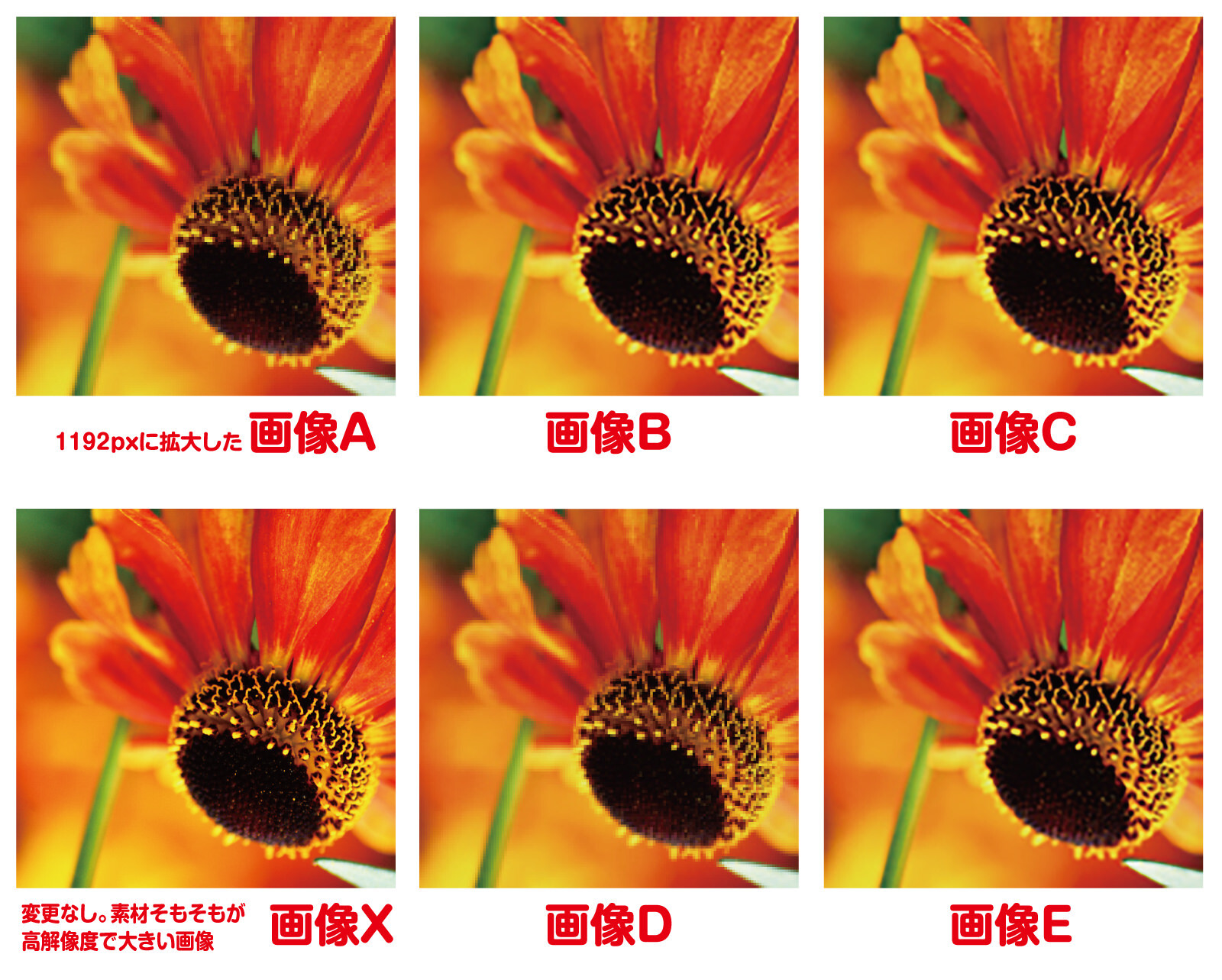
Photoshop 画像 拡大 きれい-Photoshop基本操作画像の解像度を上げる作業を「アップサンプリング」といいます。ここで使用する機能の ディテールを保持 は、Photoshop CC 18 から追加された、ピクセル情報 これは縦横比を固定して拡大縮小するためのボタンです。 単位の指定 今はw(横幅)の単位が%になっています。 ここにそのまま「700」と入力すると 画像の上にかかっている対角

Photoshop画像の一部の色変更や色ムラ修正方法 色相スライダー ぴよログ
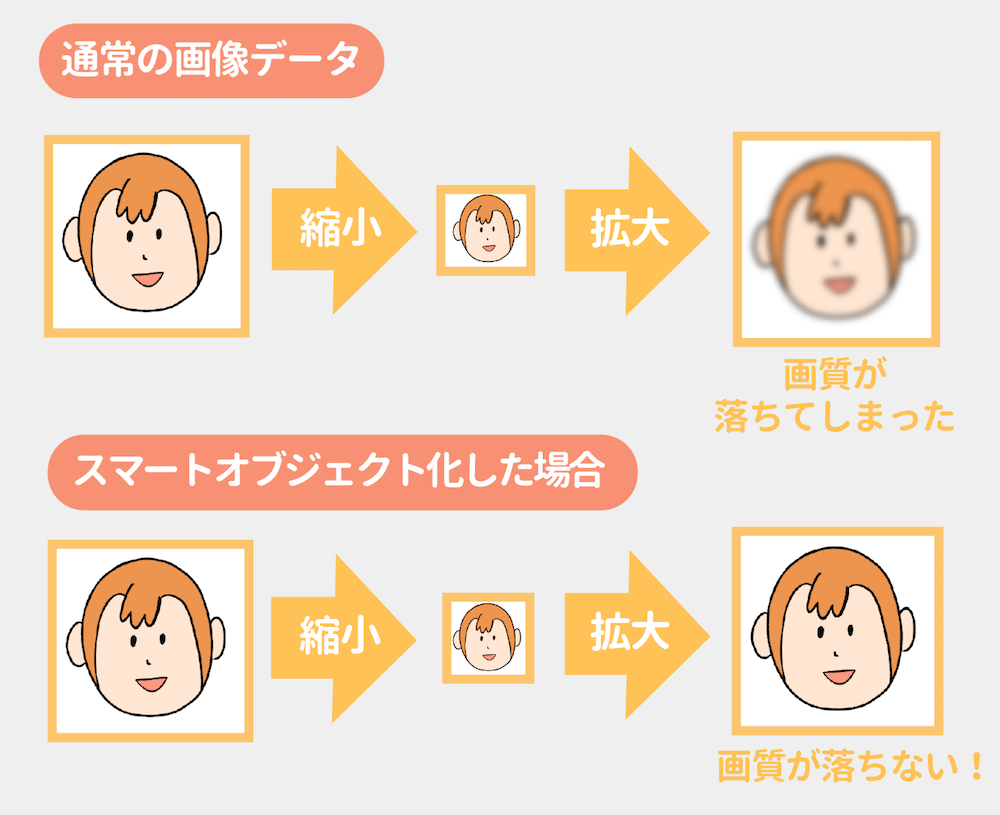
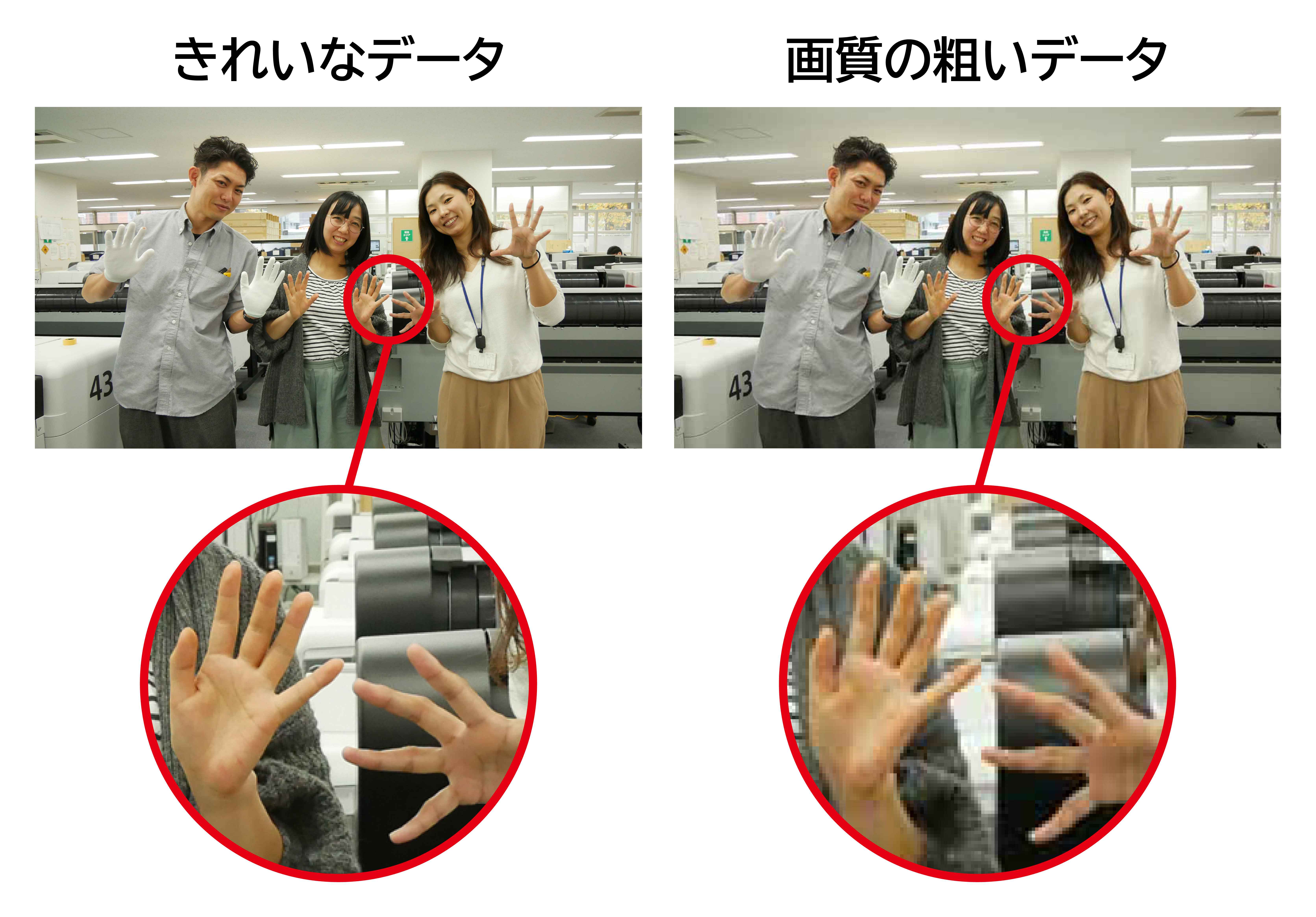
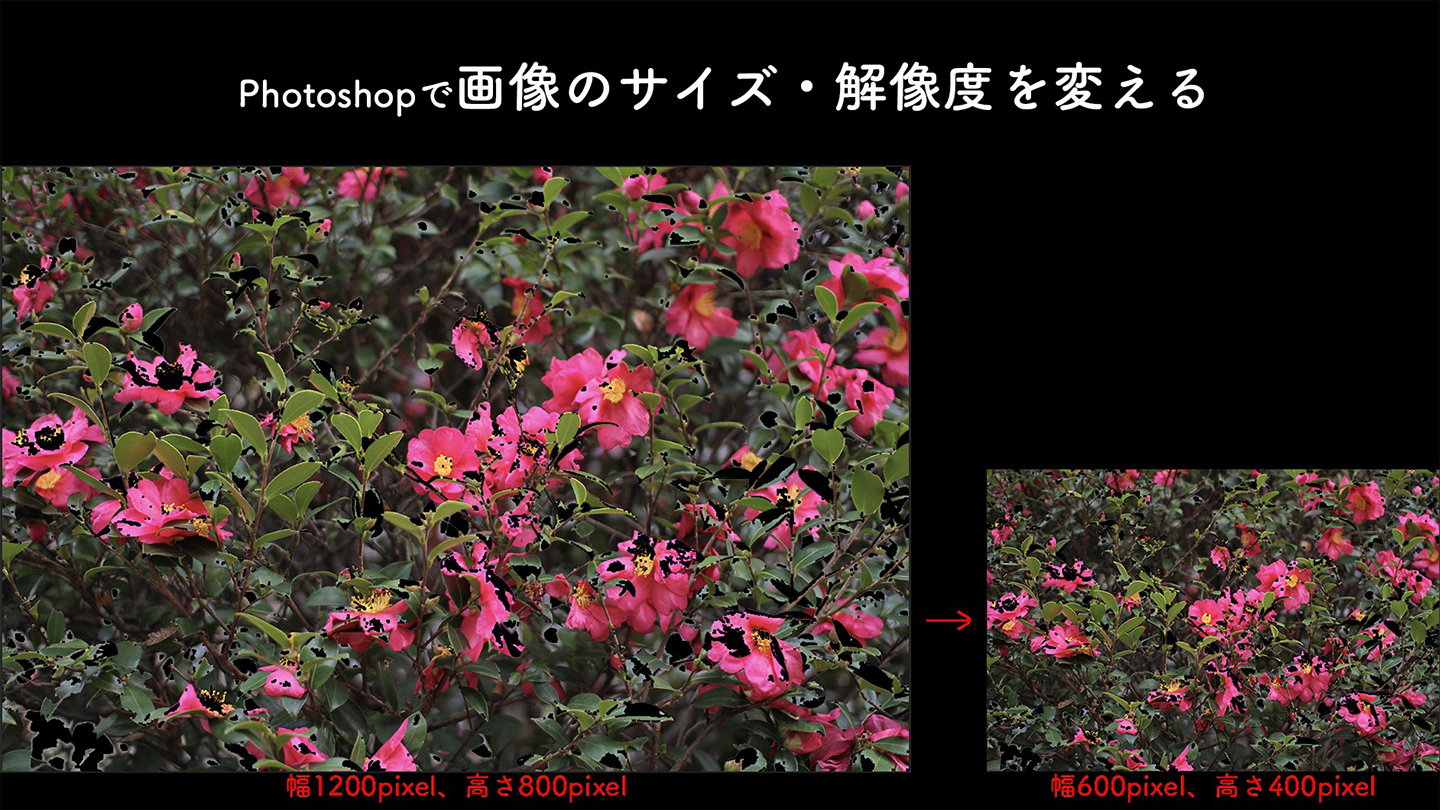
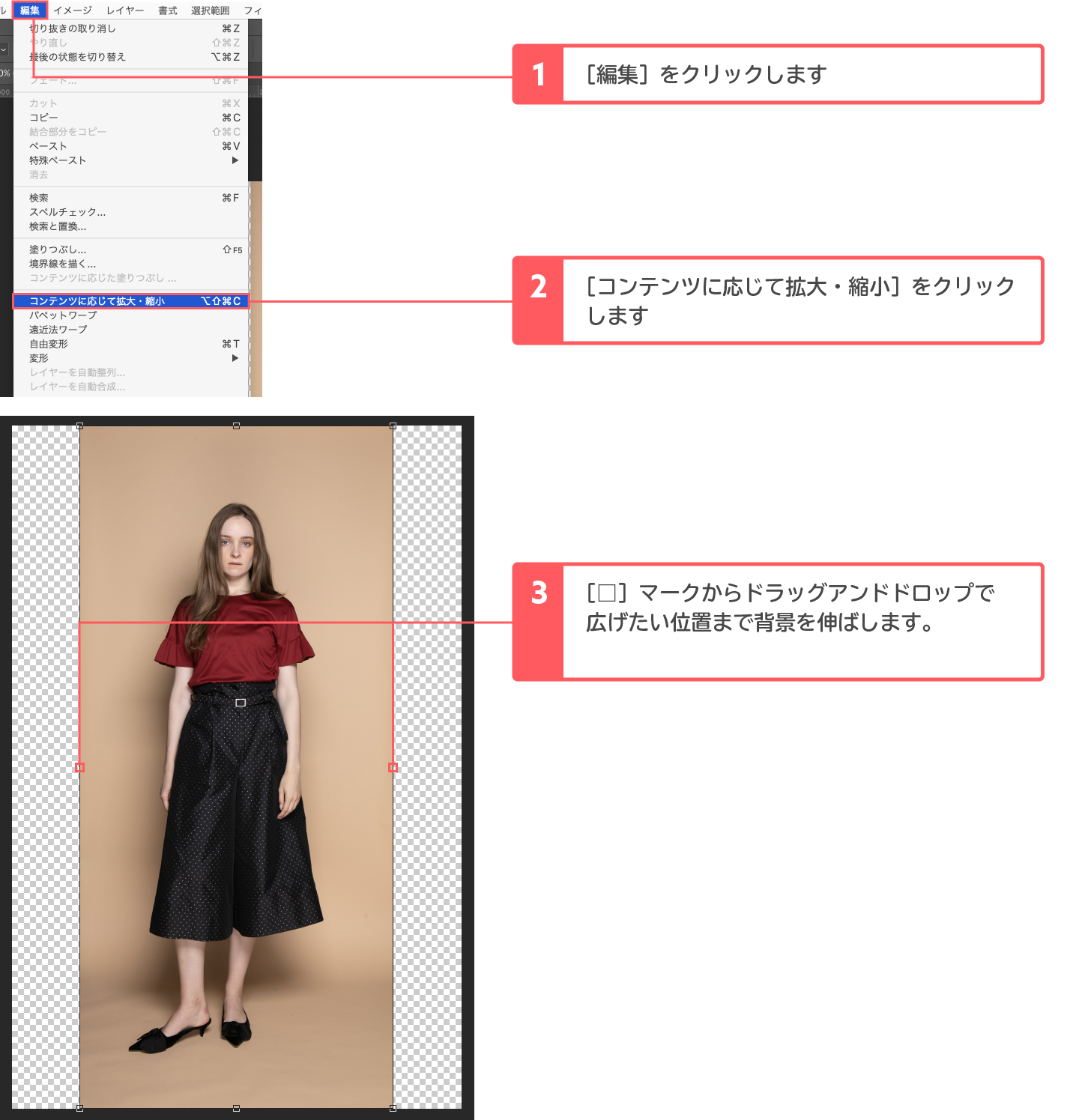
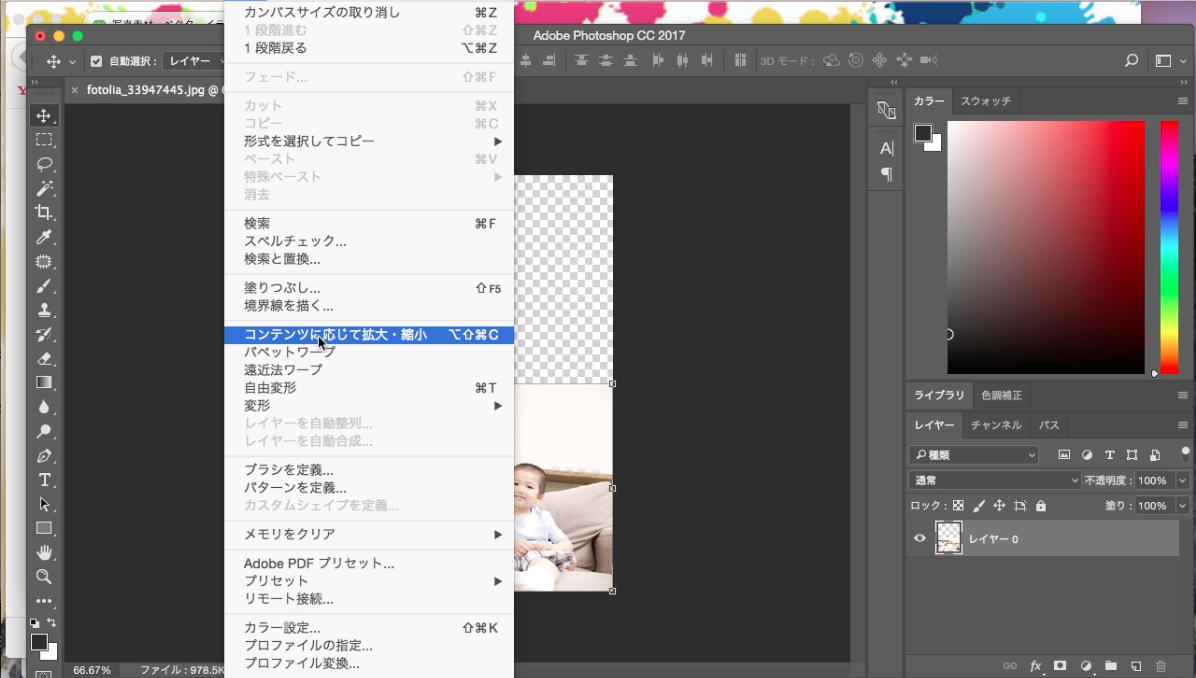
Photoshopで自然に画像を引き延ばす by sixcube 公開済み 17年11月21日 更新済み 17年11月29日 「コンテンツに応じた拡大・縮小」という機能を使えば写真を簡単に引き伸 解決済み こんにちは。 0×133で324 kbの写真なのですが、すごく小さいので大きくしたいのですが、もの凄く荒くなってしまうのを直せないでいます。 イメージ>解像度で数値気付いたらなんか画像が粗くなっているような、気のせいのような~~。 はい。気のせいではないんです。 明らかに劣化していきます。 スマートオブジェクトとはphotoshopに配置した画像を元の
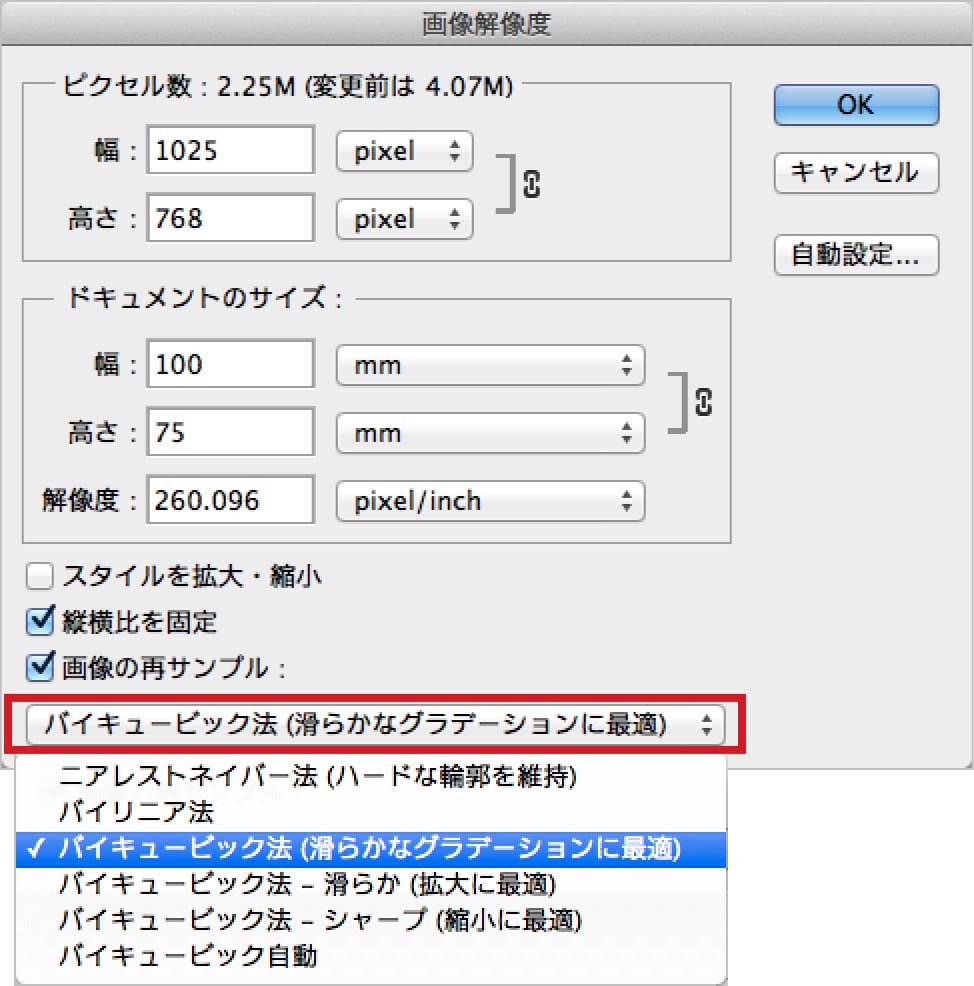
Photoshopでドット絵を拡大するときに気をつけたいこと 最近、ヒマすぎてツイッターのアイコンを変えました。 アイコンを変えた。 最近また流行ってきている8bit!! アイコ スマートシャープを適用する前に、画像をスマートオブジェクトにしておきましょう。 対象レイヤーを右クリック → スマートオブジェクトに変換 するとサムネイルの右下にアイコでもでも、知っているとかなり使える場面があるので、紹介します! 目次 低解像度の画像を綺麗にする方法 解像度を上げたい画像を「Photoshop」で開く イメージ>画像解像度で画像の解像度
Photoshop 画像 拡大 きれいのギャラリー
各画像をクリックすると、ダウンロードまたは拡大表示できます
 |  |  |
 |  | |
 |  |  |
「Photoshop 画像 拡大 きれい」の画像ギャラリー、詳細は各画像をクリックしてください。
 |  |  |
 |  |  |
 |  |  |
「Photoshop 画像 拡大 きれい」の画像ギャラリー、詳細は各画像をクリックしてください。
 |  | |
 |  |  |
 | ||
「Photoshop 画像 拡大 きれい」の画像ギャラリー、詳細は各画像をクリックしてください。
 |  |  |
 |  |  |
 |  |  |
「Photoshop 画像 拡大 きれい」の画像ギャラリー、詳細は各画像をクリックしてください。
 |  | |
 |  |  |
 |  |  |
「Photoshop 画像 拡大 きれい」の画像ギャラリー、詳細は各画像をクリックしてください。
 |  |  |
 |  |  |
 |  |  |
「Photoshop 画像 拡大 きれい」の画像ギャラリー、詳細は各画像をクリックしてください。
 |  |  |
 |  |  |
 |  |  |
「Photoshop 画像 拡大 きれい」の画像ギャラリー、詳細は各画像をクリックしてください。
 |  |  |
 |  |  |
 |  |  |
「Photoshop 画像 拡大 きれい」の画像ギャラリー、詳細は各画像をクリックしてください。
 |  |  |
 |  |  |
 |  |  |
「Photoshop 画像 拡大 きれい」の画像ギャラリー、詳細は各画像をクリックしてください。
 |  | |
 |  |  |
 |  |  |
「Photoshop 画像 拡大 きれい」の画像ギャラリー、詳細は各画像をクリックしてください。
 |  | |
 |  |  |
 |  |  |
「Photoshop 画像 拡大 きれい」の画像ギャラリー、詳細は各画像をクリックしてください。
 |  |  |
 |  |
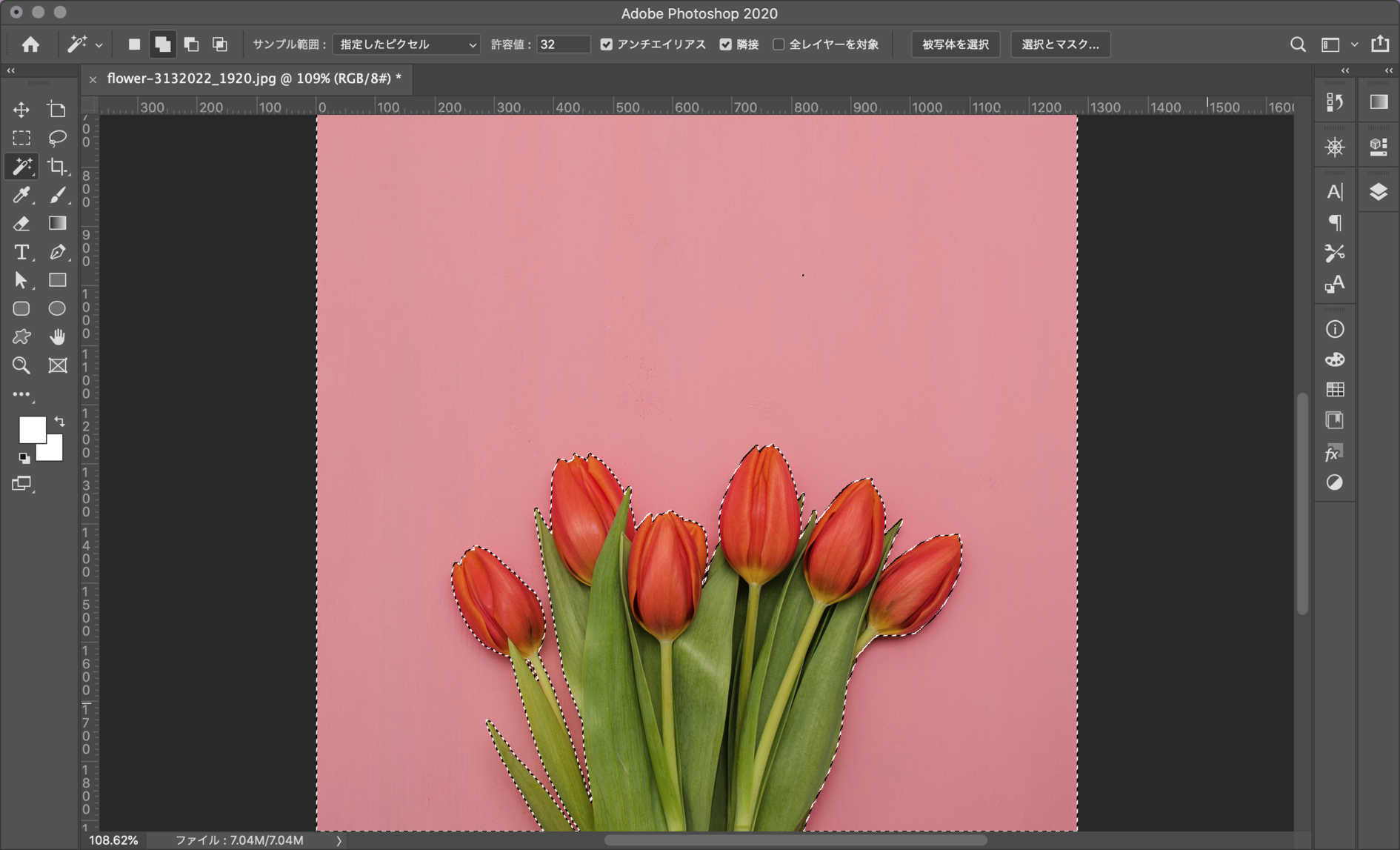
信頼できる写真編集アプリケーションであること, Photoshopは写真の修正に役立ちます 粒子の粗い画像のノイズレベルが高くても簡単です。 また、シャープネス、明るさなどの特定 現在PhotoshopCCが18年1月22日にアップデートされ、新たに「 被写体を選択」機能 が登場しました。 こちらは1クリックで被写体を選択出来る機能となります。 簡単な画像でした
Incoming Term: photoshop 画像 拡大 きれい,


0 件のコメント:
コメントを投稿